Живая доска
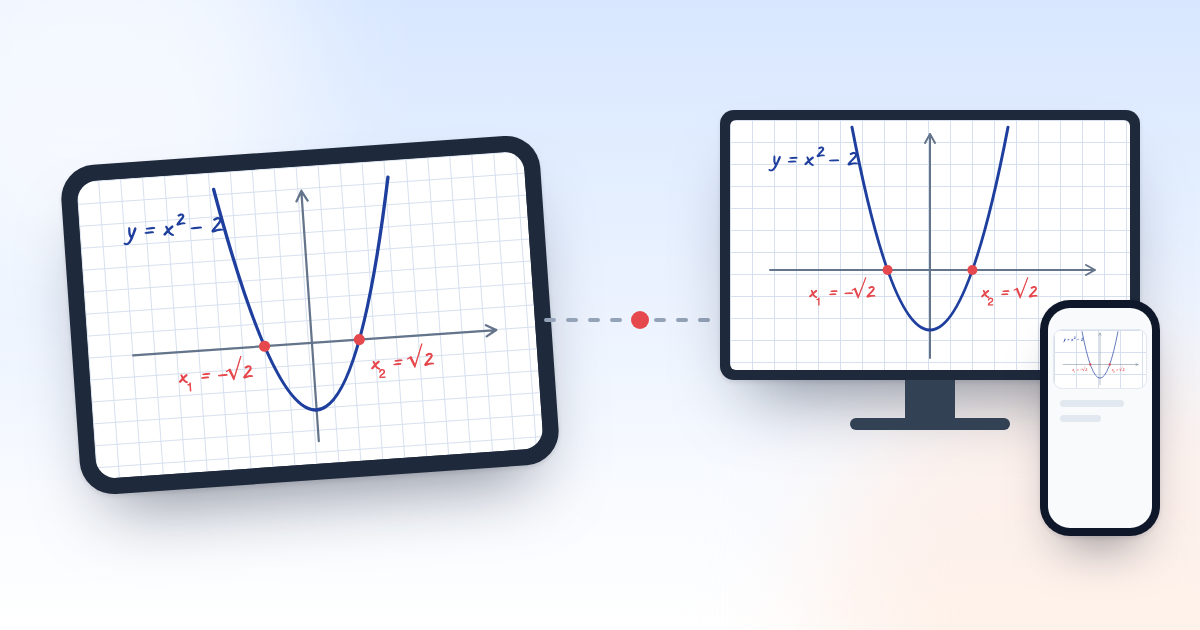
Вы пишете стилусом на планшете, а ученики видят это и на экране в классе, и дома в своём телефоне. Есть листы в клетку, в линейку и с координатной сеткой.
Ученики видят то, что вы пишете на планшете, одновременно на экране в классе и в своём телефоне. Домашнее задание они решают в цифровой тетради, а вы проверяете его там же.
Вы объясняете на доске, ученик решает в тетради, вы проверяете. Всё в одной панели.
Вы пишете стилусом на планшете, а ученики видят это и на экране в классе, и дома в своём телефоне. Есть листы в клетку, в линейку и с координатной сеткой.
Когда урок заканчивается, всё с доски переносится в тетрадь ученика. Домашнее задание он решает там же и отправляет.
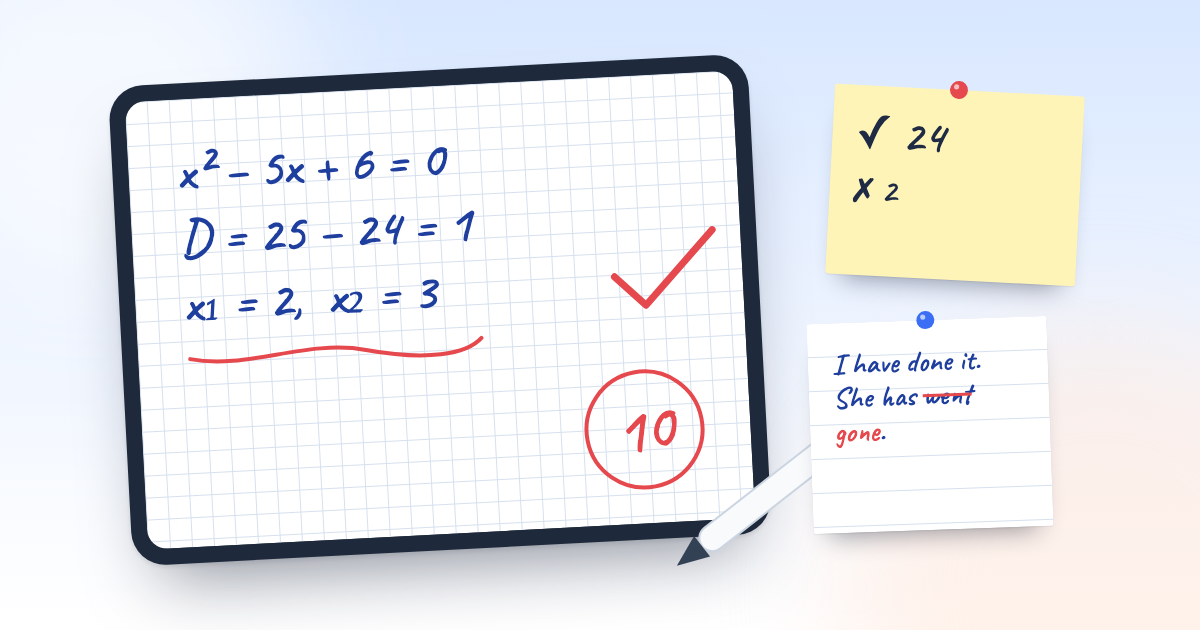
Вы исправляете ошибки прямо в решении ученика, ставите балл и пишете комментарий. Если нужно, возвращаете работу на доработку.
Пн, Ср, Пт, или Вт, Чт, Сб, или любые выбранные вами дни. Когда вы переносите урок на другой день или отменяете его, ученики видят это в расписании.
Экран в классе и телефон ученика, который подключился из дома, сразу показывают то, что вы пишете. Попробуйте сами: напишите на планшете.
Листы в клетку, в линейку и с координатами, линейка и транспортир. Можно открыть PDF или картинку и писать поверх.
Экран в классе и телефоны учеников показывают одну и ту же доску. Ученик, который не смог прийти, подключается из дома.
Когда урок заканчивается, страницы переходят в тетрадь ученика. Домашнее задание тоже там.
На доске и в тетради 11 видов листа: клетка, линейка, координаты, пропись, нотный стан и другие. Выбираете тот, что подходит к уроку.
Вы входите через аккаунт Google и подтверждаете название и адрес панели (например, aysel.defterche.com). Панель открывается сразу.
Вы создаёте аккаунт каждому ученику. Данные для входа можно скопировать и отправить в WhatsApp.
Вы создаёте группы и расписание, а затем ведёте урок с планшета.
Для любого. Для математики и физики есть листы в клетку и с координатной сеткой, для языков в линейку. Всё, что вы пишете на доске, видит ученик.
Аккаунты создаёте вы. Ученик входит в вашу панель (например, aysel.defterche.com) по эл. почте и паролю, отдельно регистрироваться не нужно.
Преподавателю удобнее всего планшет со стилусом. Ученики подключаются с телефона, планшета или компьютера, а в классе все могут смотреть на общий экран. Ничего устанавливать не нужно, достаточно браузера.
Да. Каждая панель, открытая до 1 января 2027 года, до этой даты работает на тарифе Pro: MP4-видео урока, запись урока, ИИ и все остальные разделы бесплатны, без пробного периода и оплаты. Затем панель переходит на бесплатный тариф, данные не удаляются.
Всё. Все разделы открыты на любом тарифе: живая доска, звук и камера, тетрадь, задания, оплаты и квитанции, тесты и тесты ГЭЦ, проверка, вопросы и уроки с ИИ, игры, библиотека. Тесты и отчёты для родителей безлимитны на любом тарифе. Тарифы отличаются только лимитами: на бесплатном 10 учеников и 10 ИИ-кредитов в месяц, записи уроков хранятся 7 дней. Когда лимита не хватает, вы переходите на Стандарт или Pro.
Ничего не удаляется. Если учеников больше лимита, у вас есть 7 дней, чтобы выбрать, кто останется, затем последние добавленные переходят в архив. При повышении тарифа они вернутся сами. Записи уроков хранятся столько, сколько позволяет тариф: на бесплатном 7 дней.
Вся работа с ИИ идёт с одного счёта: проверка домашнего задания, подсказка ученику и картинка на доску — 1 кредит, при подготовке вопросов с ИИ каждый вопрос — 1 кредит (минимум 5 за запрос). Кредиты обновляются каждый месяц, если не хватит — купите ИИ-пакет на странице «Подписка», кредиты пакета не сгорают.
Нет. Всё, что пишется на уроке, переносится в цифровую тетрадь ученика, там же он решает и отправляет домашнее задание.
Войдите через Google или email, и панель откроется сразу. Затем создайте первую группу и добавьте учеников.
3 мин чтения
Записи урока, домашнее задание и исправления учителя в одном месте. Как работает цифровая тетрадь и что она сохраняет из того, что теряется в бумажной.
2 мин чтения
Телевизор в классе и планшет учителя могут выполнять работу интерактивной доски. Что понадобится, как подключить и как использовать на уроке.